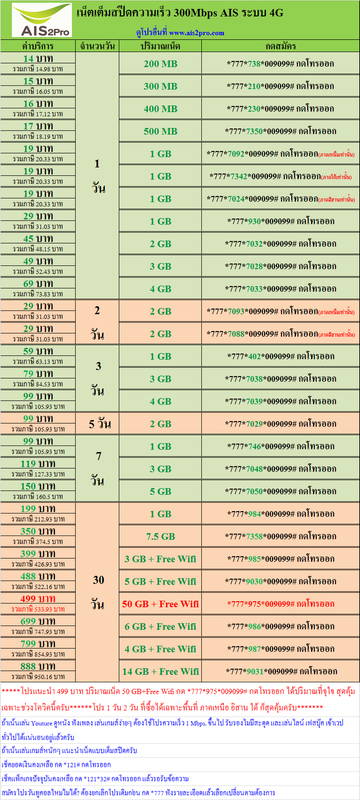
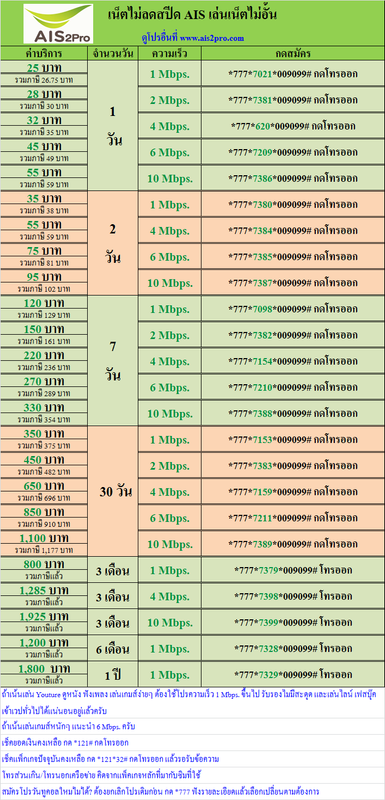
เช็ค โปร ais ปัจจุบัน กดเช็ค โปร ais ปัจจุบัน กด ไม่เคยหยุดที่จะสร้างแล้วก็ปรับแก้บริการที่ยอดเยี่ยม… เพื่อตอบรับต้นแบบการใช้ชีวิตที่แปรไป และจากนั้นก็เอาจริงเอาจังที่จะให้บริการวัสดุอุปกรณ์ทางดิจิทัล เพื่อเป็นแรงดลใจให้ทุกจุดหมาย แล้วก็ทุกการใช้ชีวิตมีโอกาสมากกว่าที่เคย AIS ดำรงชีวิตได้มากกว่า เครือข่ายโทรศัพท์มือถือประสิทธิภาพที่ครอบคลุม ทุกพื้นที่พร้อมการพัฒนาอย่างสม่ำเสมอ เพื่อความสามารถการติดต่อสื่อสารที่ยอดเยี่ยมของ คนประเทศไทย เอไอเอสตั้งอกตั้งใจ ให้ทุกการติดต่อสื่อสาร ไม่มีรอยต่อ (Seamless) ด้วยการเชื่อมต่อ เทคโนโลยี 3G และก็ Super WiFi เพื่อ ประสิทธิภาพสูงสุดตลอดทั้งวันนี้รวมทั้งอนาคต
ใช้งาน iPhone 12 ทั้งที อย่าพลาดประสบการณ์ AIS 5G ที่ iPhone 12 ทั้งยัง 4 รุ่นรองรับกันนะคะ โดยวันนี้เรามีวิธีการตั้งค่า AIS 5G แล้วหลังจากนั้นก็ทริคการตั้งค่าให้ไม่สิ้นเปลืองกางตและไม่กินเน็ตมาฝากกันจ้ะแต่ก่อนที่เราจะพาไปดูการตั้งค่า AIS 5G ต้องการที่จะให้ทุกคนทดสอบสำรวจดูซิว่าพื้นที่ที่ใช้งานมี AIS 5G หรือไม่ โดยเข้าไปตรวจสอบถึงที่เหมาะนี่เลยคะ คลิกบางคนบางครั้งก็อาจจะใช้งานในพื้นที่ที่มี 5G อยู่เป็นประจำ บางบุคคลอาจจะเป็นไปได้ว่าจะมีการใช้แรงงานในพื้นที่ที่ไม่มี 5G บ้างไม่ว่าจะใช้งานแบบไหนก็ไม่ต้องเป็นห่วงเลยค่ะ ด้วยเหตุว่าเราสามารถตั้งค่า AIS 5G ให้เหมาะสมกับการใช้แรงงานของเราได้และที่สำคัญ ถ้าหากตั้งค่าให้เหมาะสมแล้ว จะทำให้เครื่องไม่ต้องค้นหาสัญญาณอยู่เป็นประจำเวลาจนถึงกางตหมดไวอีกด้วยจ้ะกระบวนการตั้งค่า AIS 5G บน iPhone 12
1. ไปยังการตั้งค่า (Settings) > เซลลูลาร์ (Cellular) > ตัวเลือกข้อมูลเซลลูลาร์ (Cellular Data Options)
2. หากมีแพ็กเกจรองรับ 5G แล้วเป็นระเบียบเรียบร้อย จะขึ้นหน้าตัวเลือกข้อมูลเซลลูลาร์ขึ้นมาจ้ะ ตัวเลือกที่พวกเราสามารถตั้งค่าได้ในหน้านี้
– ดาต้าโรมมิ่ง (Data Roaming)
– เสียงแล้วก็ข้อมูล (Voice & Data)
– โหมดข้อมูล (Data Mode)
3. ไปดูกันที่เมนู เสียงและก็ข้อมูล (Voice & Data) กันก่อนเลยค่ะ ที่ตรงนี้เป็นเมนูอาหารที่พวกเราจะตั้งค่าว่าจะให้ iPhone ของเราใช้ 5G อย่างไรบ้าง โดยมีตัวเลือกดังต่อไปนี้
– 5G ตลอด (5G On) เมื่อเลือกตัวเลือกนี้ เช็ค โปร ais ปัจจุบันนี้ กด เครื่องจะใช้งานแล้วก็ค้นหา 5G อยู่เป็นประจำเวลา และก็อาจก่อให้กางตหมดเร็วได้ เหมาะสมกับผู้ที่ใช้งานในพื้นที่ที่มีสัญญาณ 5G ตลอด ถึงแม้ถ้าเกิดจำเป็นที่จะต้องใช้งานนอกพื้นที่ด้วย ไปดูตัวเลือกต่อไปเลยค่ะ
– 5G อัตโนมัติ (5G Auto) เมื่อเลือกตัวเลือกนี้ เครื่องจะกลับไปใช้สัญญาณ 4G ถ้าอยู่ภายในเขตพื้นที่ที่ไม่มีสัญญาณ 5G หรือมีสัญญาณ 5G ไม่เพียงพอ โดยตัวเลือกนี้จะช่วยออมกางตมากกว่าตัวเลือกแรก
– 4G (LTE) เมื่อเลือกตัวเลือกนี้ เครื่องจะมีการใช้งาน 4G แค่นั้น (หรือ 3G เมื่ออยู่ภายในเขตพื้นที่ที่ไม่มีสัญญาณ 4G) ชี้แนะให้เลือกตัวเลือกนี้เมื่ออยู่ภายในเขตพื้นที่ที่ไม่มีสัญญาณ 5G หรือเลือกเมื่อปรารถนาประหยัดกางต ใช้งานได้ยาวๆไม่พลาดทุกการติดต่อสื่อสารจ้ะ
4. รายการอาหารถัดมา โหมดข้อมูล (Data Mode) จะเป็นที่ตั้งค่าเพื่อจำกัดการใช้แรงงานดาต้าโทรศัพท์เคลื่อนที่หรืออินเทอร์เน็ตนั่นเองจ้ะ คนไหนกันแน่ที่ใช้งานเน็ตแบบไม่จำกัดจำเป็นที่จะต้องไฮไลท์ที่ตรงนี้ไว้เลยจ๊ะจ้ะเนื่องจากสำคัญมากๆหากไม่ต้องการให้เน็ตหมดไว จำต้องตั้งค่าให้เหมาะสมกับการใช้แรงงานนะคะ โดยเมนูนี้มีตัวเลือกดังต่อไปนี้
– อนุญาตให้ใช้ข้อมูลเพิ่มเติมนอกเหนือจากนี้บน 5G (Allow More Data on 5G) เมื่อเลือกตัวเลือกนี้จะมีผลให้เครื่องสามารถอัปเดต iOS ได้ผ่านดาต้าโทรศัพท์มือถือ เช็ค โปร ais ปัจจุบันนี้ กด มีการใช้ดาต้าเพิ่มมากขึ้นกับบริการของ Apple อย่าง FaceTime, Apple TV, Apple Music แล้วหลังจากนั้นก็อาจจะก่อให้แอปอื่นๆมีการใช้งานดาต้าของพวกเราเพิ่มมากขึ้นด้วยจ้ะ ตัวเลือกนี้เหมาะกับใครกันแน่ที่มีแพ็กเกจเน็ตไม่จำกัดอยู่แล้ว สามารถเลือกใช้งานเพื่อสัมผัสประสบการณ์ 5G ได้เลยจ๊า
– มาตรฐาน (Standard) ทำให้มีการอัปเดตแอปพื้นด้านหลังอยู่อย่างอัตโนมัติโดยใช้ดาต้าโทรศัพท์มือถือ และจากนั้นก็วิดีโอรวมถึง FaceTime ก็จะใช้งานดาต้าตามสมรรถนะมาตรฐาน
– โหมดมัธยัสถ์ข้อมูล (Low Data Mode) เมื่อเลือกตัวเลือกนี้จะทำให้ลดการใช้ WiFi รวมถึงดาต้า โดยจะไม่มีการอัปเดตแอปพื้นข้างหลัง จะโหลดก็เมื่อเปิดแอปขึ้นมาเพื่อใช้งาน ถ้าเกิดใช้งานเน็ตจำกัด แนะนำให้เลือกโหมด มาตรฐาน (Standard) หรือโหมดออมข้อมูล (Low Data Mode) โดยดูจากการใช้แรงงานของพวกเราได้เลยจ้ะเพียงเท่านี้ก็สามารถตั้งค่าการใช้แรงงาน AIS 5G ให้เหมาะสมกับพื้นที่และการใช้แรงงานของพวกเราได้แล้วนะคะสำหรับคนไหนกันที่ไม่พบเมนู 5G บนตัวเครื่อง ไม่ต้องตกอกตกใจนะคะ ถ้าซิมการ์ดในตัวเครื่องของเรามีแพ็กเกจ 5G แล้วเรียบร้อย เพียงแค่อัปเดตที่ตัวเครื่องกล้วยๆดังต่อไปนี้จ้ะ
1. อัปเดต iOS เป็นเวอร์ชันตอนนี้ โดยไปที่ การตั้งค่า (Settings) > ธรรมดา (General) > รายการอัพเดทซอฟต์แวร์คอมพิวเตอร์ (Software Update) ถ้าหากว่ามีเวอร์ชันตอนนี้ออกมาจะมีปุ่ม ดาวน์โหลดและก่อตั้ง (Download and Install)
2. ถ้าหากอัปเดต iOS เรียบร้อยแล้ว ถ
ขอบคุณบทความจาก : https://www.ais2pro.com/เช็ค-โปร-ais-ปัจจุบัน-กด/
ความคิดเห็น
แสดงความคิดเห็น